|
به وصول گذاشتن چک در بانک:
این برگه هنگام ارسال چک دریافتی به بانک جهت وصول(خواباندن به حساب) کاربرد دارد.
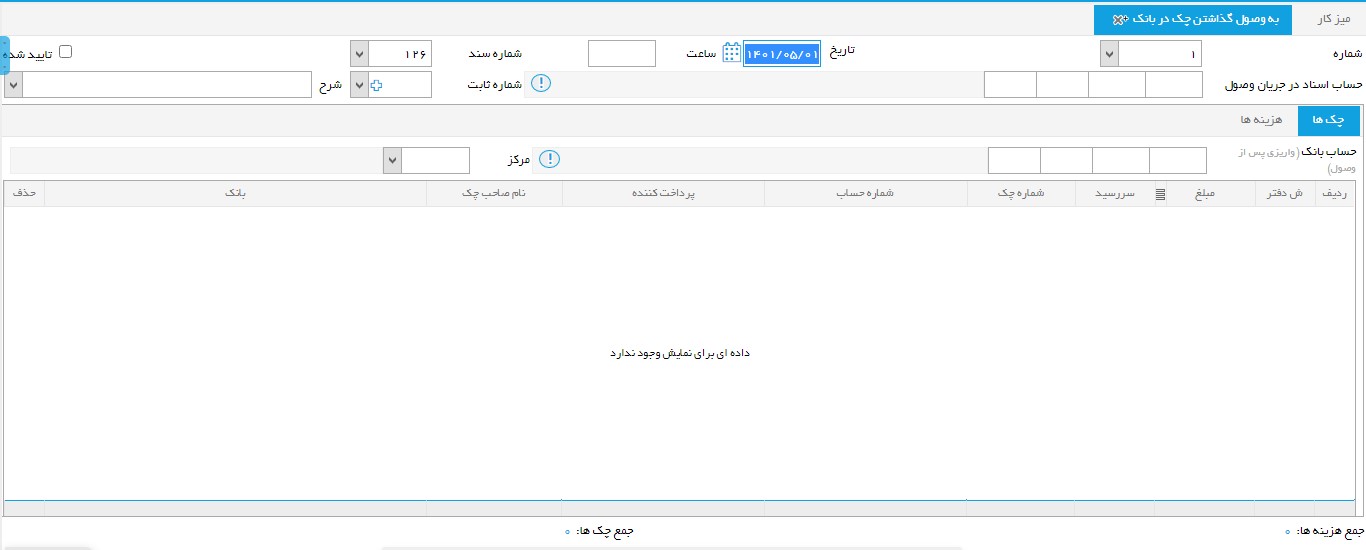
پس از ورود به برگه تاریخ و ساعت را وارد نمایید. حساب اسناد در جریان وصول (اسناد دریافتنی نزد بانک ها) را مشخص نموده و در صورت نیاز شرح را تایپ کنید.
حساب بانک (حسابی که پس از وصول چک به آن حساب واریز خواهد شد) را مشخص نمایید. توجه نمایید که فقط چک های مربوط به یک بانک را می توان در یک برگه ثبت نمود و درصورتی که در یک روز به چند بانک اسناد دریافتی ارسال می شود، بایستی چک های ارسالی به هر بانک در برگه های جدا ثبت شوند.
از منوی پایین چک های موردنظر را با استفاده از کلید سنجاق و یا کلید های ترکیبی Ctrl+insert انتخاب نموده و تایید نمایش تا در ردیف برگه نمایش داده شوند.
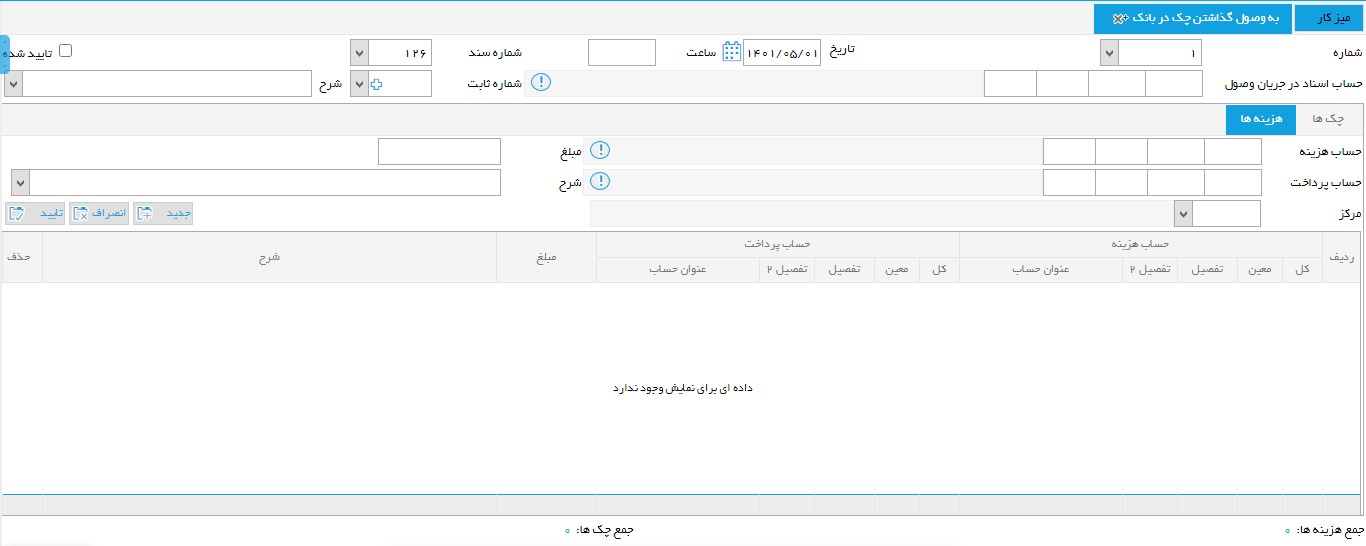
در صورتی که هزینه یا هزینه هایی برای به وصول گذاشتن چک انجام شده است، از زبانه "هزینه ها" هزینه های موردنظر را ثبت نمایید. سپس برگه را ذخیره نمایید.
|
|
 |
|
ثبت سربرگ چکها
حساب بانک و حساب نزد بانک را میتوانید با استفاده از میانبر
F1برای وارد نمودن کد حساب میتوانید از طریق وارد نمودن کد حساب و یا انتخاب از فهرست حسابها، اقدام نمود. توجه داشته باشید که وارد کردن کد حسابها به ترتیب مهم نمی باشد; بدین صورت که، اگر شما کد حساب کل و معین را خالی گذاشته و حساب تفصیلی را وارد نمایید، در صورتیکه تفصیلی وارد شده، تنها با یک معین در ارتباط باشد، حساب معین متناظر بصورت خودکار انتخاب خواهد شد و یا اگر با چندین معین در ارتباط باشد، فهرست معین های متناظر را جهت انتخاب شما، نمایش خواهد داد.
از لیست حسابها انتخاب نمائید. توجه داشته باشید که حساب بانک، جهت واریز شدن مبلغ چک پس از وصول چک می باشد.
برای انتخاب چک، ابتدا باید حساب بانک مشخص شود، سپس میتوانید با استفاده از میانبر
Ctrl + Ins
و یا از کلید برای وارد نمودن چک دریافتی استفاده نمایید.
|
|
 |
|
ثبت سربرگ هزینه ها
در صورتیکه بوصول گذاشتن چک دریافتی به همراه هزینه باشد، میتوان از طریق این برگه اطلاعات هزینه را ثبت نمود.
پس از درج مشخصات هزینه، آن را بایستی تایید نمایید تا اطلاعات در جدول پایینی قرار گیرد.
|
|
پس از اتمام درج، سند موردنظر را
ذخیره نمایید.
جهت چاپ، با استفاده از کلید چاپ
و در صورت داشتن انواع چاپ، نوع چاپ خود را مشخص نمایید و چاپ بگیرید.
در صورتیکه سندی حذف شود، اگر از فرم مدیریت خارج نشده باشید، میتوانید با استفاده
از کلید بازگردانی
،
مورد حذف شده را دوباره به لیست بازگردانید.
در صورتیکه بخواهید از فرم مربوطه کپی برداری نمایید و در فرم جدید دیگری بچسبانید، از کلید کپی
،
و برای چسباندن از کلید ، استفاده نمایید.
جهت دریافت اطلاعات در مورد تاریخ ثبت، کاربر ثبت کننده، اصلاح کننده، حذف کننده این شماره سند و همچنین وضعیت های قبلی سند در صورت ویرایش و یا حذف شدن
میتوانید از گزینه عملکرد کاربران
استفاده نمایید.
|
|
جزئیات بیشتر
| شماره |
در صورتیکه در تنظیمات کاربری رکورد جدید فعال باشد، سیستم بصورت هوشمند بحالت
جدید
رفته و شماره ی را به فرم اختصاص خواهد داد. ولی در صورتیکه رکورد جدید در تنظیمات کاربری فعال نباشد شما میتوانید با زدن
جدید
نسبت به اختصاص شماره توسط سیستم اقدام نمایید.
همچنین در صورتیکه شماره را بخواهید بصورت دستی وارد نمایید، میتوانید شماره را تایپ نموده و
اینتر را بزنید. در این حالت اگر سندی با شماره قید شده در سیستم موجود نباشد، پیغامی مبنی بر ایجاد سند جدید
و یا انصراف نمایش داده خواهد شد، که میتوانید با تایید ثبت سند جدید، نسبت به ثبت اطلاعات اقدام نمایید.
لازم به ذکر است، در صورتیکه شماره وارده در سیستم موجود باشد، اطلاعات مربوط به این شماره را فراخوانی نموده و در صفحه
نمایش خواهد داد.
|
| تاریخ |
تاریخ سند برای مثال باید به صورت 1394/08/19 وارد شود.
لازم به ذکر است که اگر تاریخ موردنظر، تاریخ روز جاری باشد، میتوانید با زدن کلید اینتر،
از تاریخ خودکار سیستم استفاده نمایید و یا تاریخ را به صورت دستی وارد نمایید.
|
| شماره سند |
با توجه به تنظیمات سیستمی، شماره سند میتواند بصورت خودکار توسط سیستم تنظیم شده و یا بصورت دستی وارد گردد.
درصورتیکه بخواهید لیست اسناد قبلی ثبت شده را ببینید، میتوانید با زدن کلید
F1
و یا دو بار کلیک فهرست را مشاهده و یا انتخاب نمایید
|
| تایید شده |
در صورتیکه این گزینه انتخاب شده باشد، سند صادر شده تایید شده است
و دیگر قابل تغییر برای سایر کاربران که مجوز دسترسی ندارند، نمی باشد
|
| شماره ثابت |
این شماره بصورت کاملا مستقل و غیر تکراری بوده که با تعویض شماره و یا غیره ثابت می ماند.
برای وارد نمودن این شماره میتوانید بصورت دستی و یا خودکار توسط کلید
استفاده نمایید.
همچنین در صورتیکه بخواهید لیست سندهای ثبت شده بر اساس شماره ثابت را مشاهده و یا انتخاب نمایید، از کلید F1
استفاده نمایید.
|
| شرح |
در صورتی که بخواهید از شرح های ثابت استفاده نمایید
می توانید با وارد کردن کد شرح متناظر و زدن کلید اینتر یا با زدن کلید فهرست و نمایش شرح های ثابت شرح دلخواه خود را انتخاب نمایید
و یا شرح را بصورت دستی تایپ نمایید.
|
|
|
^
^
|